
1. 唠嗑
好久没更新了,这周来和大家分享一个自托管的在线文件转换器。支持超过一千种不同格式。使用 TypeScript、Bun 和 Elysia 编写。

2. ConvertX 简介
功能特性
- 将文件转换为不同格式
- 一次处理多个文件
- 密码保护
- 多个账户
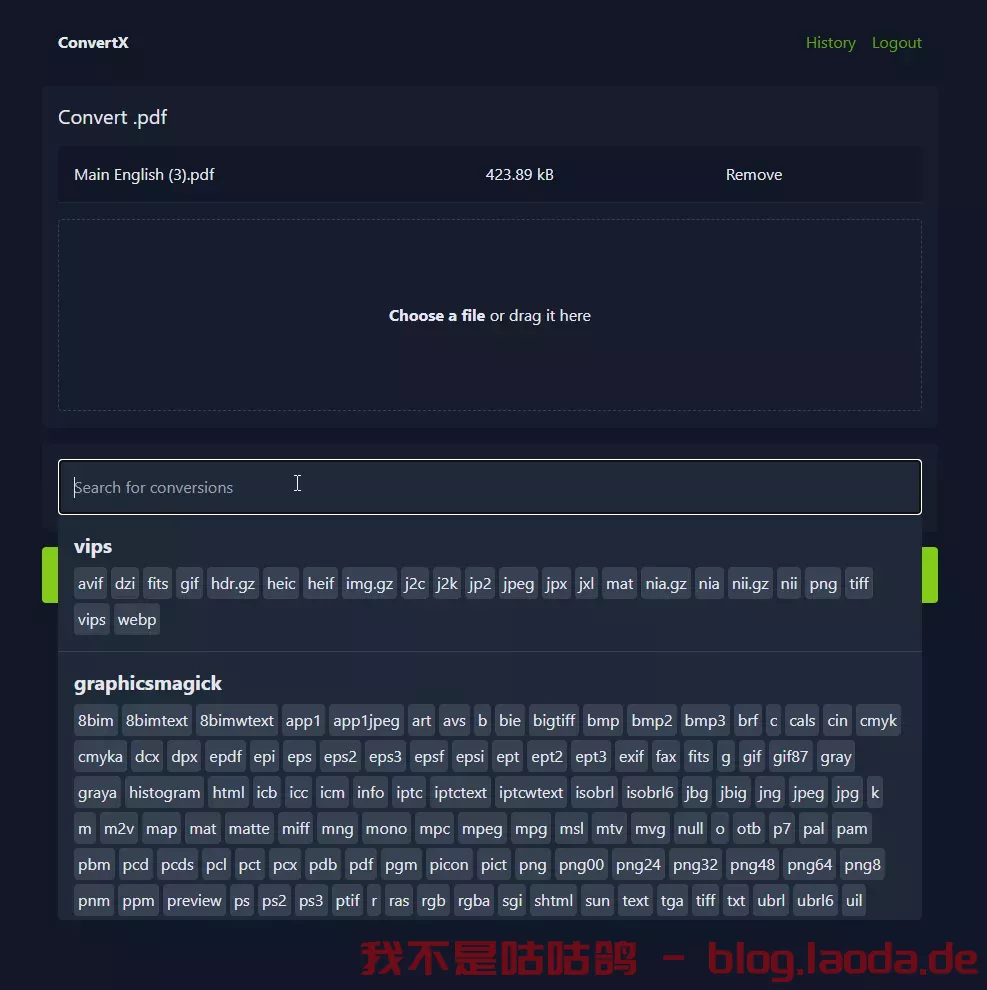
支持转换的类型
| Converter | Use case | Converts from | Converts to |
|---|---|---|---|
| Inkscape | Vector images | 7 | 17 |
| libjxl | JPEG XL | 11 | 11 |
| resvg | SVG | 1 | 1 |
| Vips | Images | 45 | 23 |
| libheif | HEIF | 2 | 4 |
| XeLaTeX | LaTeX | 1 | 1 |
| Calibre | E-books | 26 | 19 |
| LibreOffice | Documents | 41 | 22 |
| Dasel | Data Files | 5 | 4 |
| Pandoc | Documents | 43 | 65 |
| msgconvert | Outlook | 1 | 1 |
| VCF to CSV | Contacts | 1 | 1 |
| dvisvgm | Vector images | 4 | 2 |
| ImageMagick | Images | 245 | 183 |
| GraphicsMagick | Images | 167 | 130 |
| Assimp | 3D Assets | 77 | 23 |
| FFmpeg | Video | ~472 | ~199 |
| Potrace | Raster to vector | 4 | 11 |
| VTracer | Raster to vector | 8 | 1 |
| Markitdown | Documents | 6 | 1 |
3. 相关地址
官方 GitHub 地址:https://github.com/C4illin/ConvertX (目前 15.3k 个 star,欢迎大家去给项目点星星!)
当然如果你想自己用 docker 搭建一个,那我们就继续往下!
4. 搭建环境
- 服务器:咕咕这边用的香港的 莱卡云服务器,建议服务器内存 1G 以上,当然你也可以选择其他 高性价比的服务器。
- 系统:Debian 11 (DD 脚本 非必需 DD,用原来的系统也 OK,之后教程都是用 Debian 或者 Ubuntu 搭建~)
- 安装好 Docker、Docker-compose(相关脚本)
- 【必需】域名一枚,并做好解析到服务器上(域名购买、域名解析 视频教程)
- 【非必需】提前安装好宝塔面板海外版本 aapanel,并安装好 Nginx(安装地址)
- 【非必需本教程选用】安装好 Nginx Proxy Manager(相关教程)
5. 搭建视频(过俩周补充 = =)
5.1 YouTube
视频地址:
5.2 哔哩哔哩
哔哩哔哩:
6. 搭建方式
6.1 安装 Docker 与 Nginx Proxy Manager
可以直接参考这篇内容:
https://blog.laoda.de/archives/nginxproxymanager/
6.2 创建安装目录
创建一下安装的目录:
sudo -i

mkdir -p /root/data/docker_data/convertx

cd /root/data/docker_data/convertx接着我们来编辑下docker-compose.yml
vim docker-compose.ymlservices:
convertx:
image: ghcr.io/c4illin/convertx
container_name: convertx
restart: unless-stopped
ports:
- "3001:3000"
environment:
- JWT_SECRET=aLongAndSecretStringUsedToSignTheJSONWebToken123412 # will use randomUUID() if unset
# - HTTP_ALLOWED=true # uncomment this if accessing it over a non-https connection 如果通过 http 访问的话取消这行注释
- LANGUAGE=zh
volumes:
- ./data:/app/data其中的左边的3001可以改成服务器上没有用过的端口。
修改完成之后,可以在英文输入法下,按 i 修改,完成之后,按一下 esc,然后 :wq 保存退出。
环境变量
所有都是可选的,但建议设置 JWT_SECRET。
| Name | Default | Description |
|---|---|---|
| JWT_SECRET | when unset it will use the value from randomUUID() | 用于签署 JSON Web Token 的一串密钥字符串 |
| ACCOUNT_REGISTRATION | false | 允许用户注册账户 |
| HTTP_ALLOWED | false | 允许 HTTP 连接,仅在本地部署的时候将它设置为 true |
| ALLOW_UNAUTHENTICATED | false | 允许未认证用户使用该服务,仅在本地部署的时候将它设置为 true。 |
| AUTO_DELETE_EVERY_N_HOURS | 24 | 每 n 小时检查一次,删除超过 n 小时的文件,设置为 0 表示禁用。 |
| WEBROOT | 将根路径设置为 "/convert" 的地址将在 "example.com/convert/" 上提供网站。 | |
| FFMPEG_ARGS | 传递给 ffmpeg 输入文件的参数,例如 -hwaccel vaapi。有关硬件加速的更多信息,请参见 #190。 |
|
| FFMPEG_OUTPUT_ARGS | 传递给 ffmpeg 输出的参数,例如 -preset veryfast |
|
| HIDE_HISTORY | false | 隐藏历史页面 |
| LANGUAGE | en | 用于格式化日期字符串的语言,指定为 BCP 47 language tag |
| UNAUTHENTICATED_USER_SHARING | false | 所有未经身份验证用户共享转换历史记录 |
| MAX_CONVERT_PROCESS | 0 | 允许的最大并发转换进程数量。设置为 0 表示无限制。 |
按需添加修改,修改完成之后,可以在英文输入法下,按 i 修改,完成之后,按一下 esc,然后 :wq 保存退出。
6.3 查看端口是否被占用
查看端口是否被占用(以 3001 为例),输入:
lsof -i:3001 #查看 3001 端口是否被占用,如果被占用,重新自定义一个端口如果啥也没出现,表示端口未被占用,我们可以继续下面的操作了~
如果出现:
-bash: lsof: command not found运行:
apt install lsof #安装 lsof如果端口没有被占用(被占用了就修改一下端口,比如改成 8381,注意 docker 命令行里和防火墙都要改)
6.4 启动 convertx
cd /root/data/docker_data/convertx

docker compose up -d   # 注意,老版本用户用 docker-compose up -d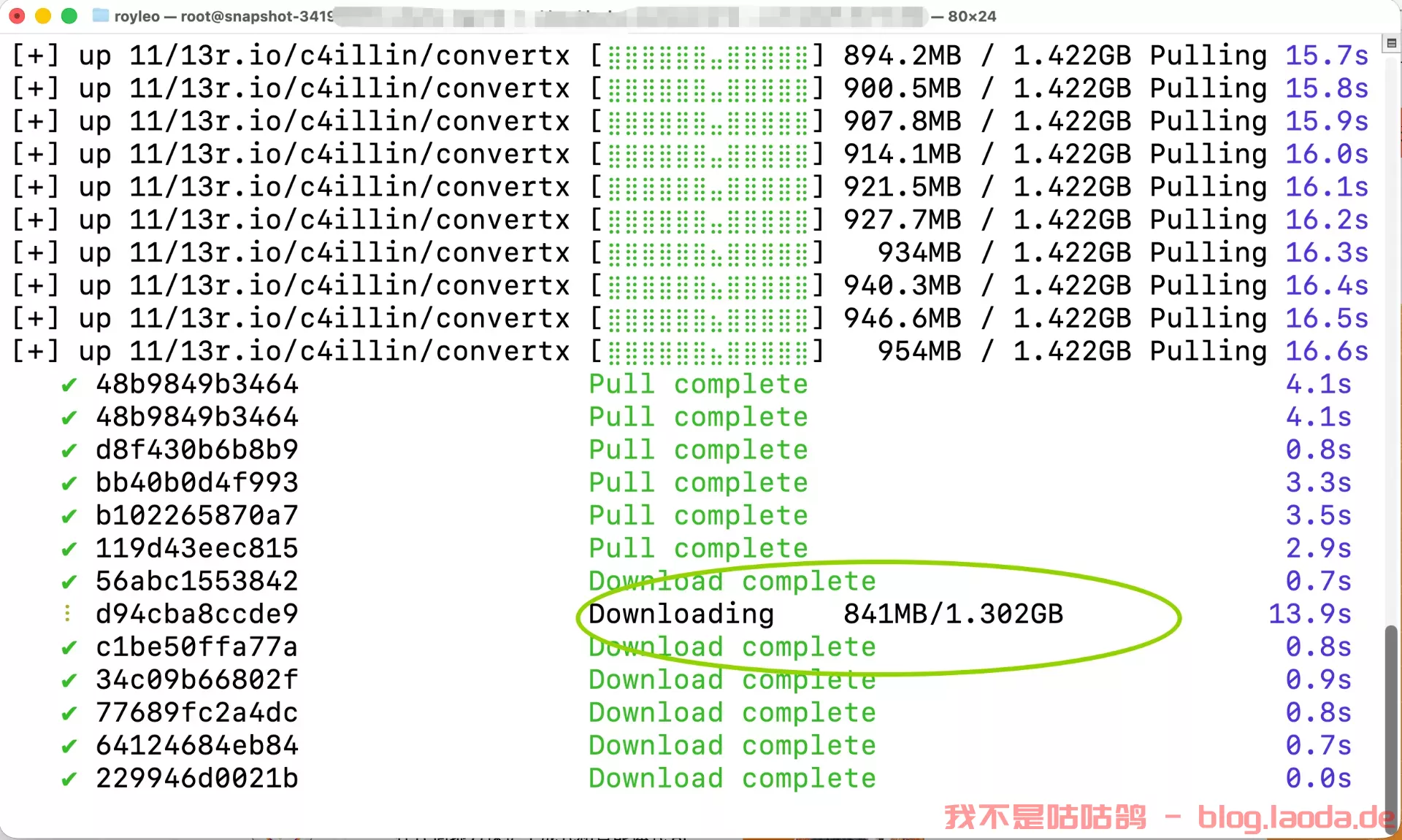
镜像还是比较大的……
耐心等待拉取好镜像,出现 Created的字样之后,
理论上我们就可以输入 http://ip:3001 访问了。
但是我们部署在公网一定要考虑使用反向代理工具配置 SSL!
做反向代理前,你需要一个域名!
namesilo 上面 xyz 后缀的域名一年就 7 块钱,可以年抛。(冷知识,namesilo 上 6 位数字的 xyz 续费永远都是 0.99 美元 = =)
如果想要长期使用,还是建议买 com 后缀的域名,更加正规一些,可以输入 laodade 来获得 1 美元的优惠(不知道现在还有没有)
namesilo 自带隐私保护,咕咕一直在用这家,价格也是这些注册商里面比较低的,关键是他家不像其他家域名注册商,没有七七八八的套路!(就是后台界面有些丑 古老 = =)
【域名购买】Namesilo 优惠码和域名解析教程(附带服务器购买推荐和注意事项)
我们接着往下看!
7. 反向代理
7.1 利用 Nginx Proxy Manager
在添加反向代理之前,确保你已经完成了域名解析,不会的可以看这个:域名一枚,并做好解析到服务器上(域名购买、域名解析 视频教程) (名称改成你自己想要的域名前缀即可)
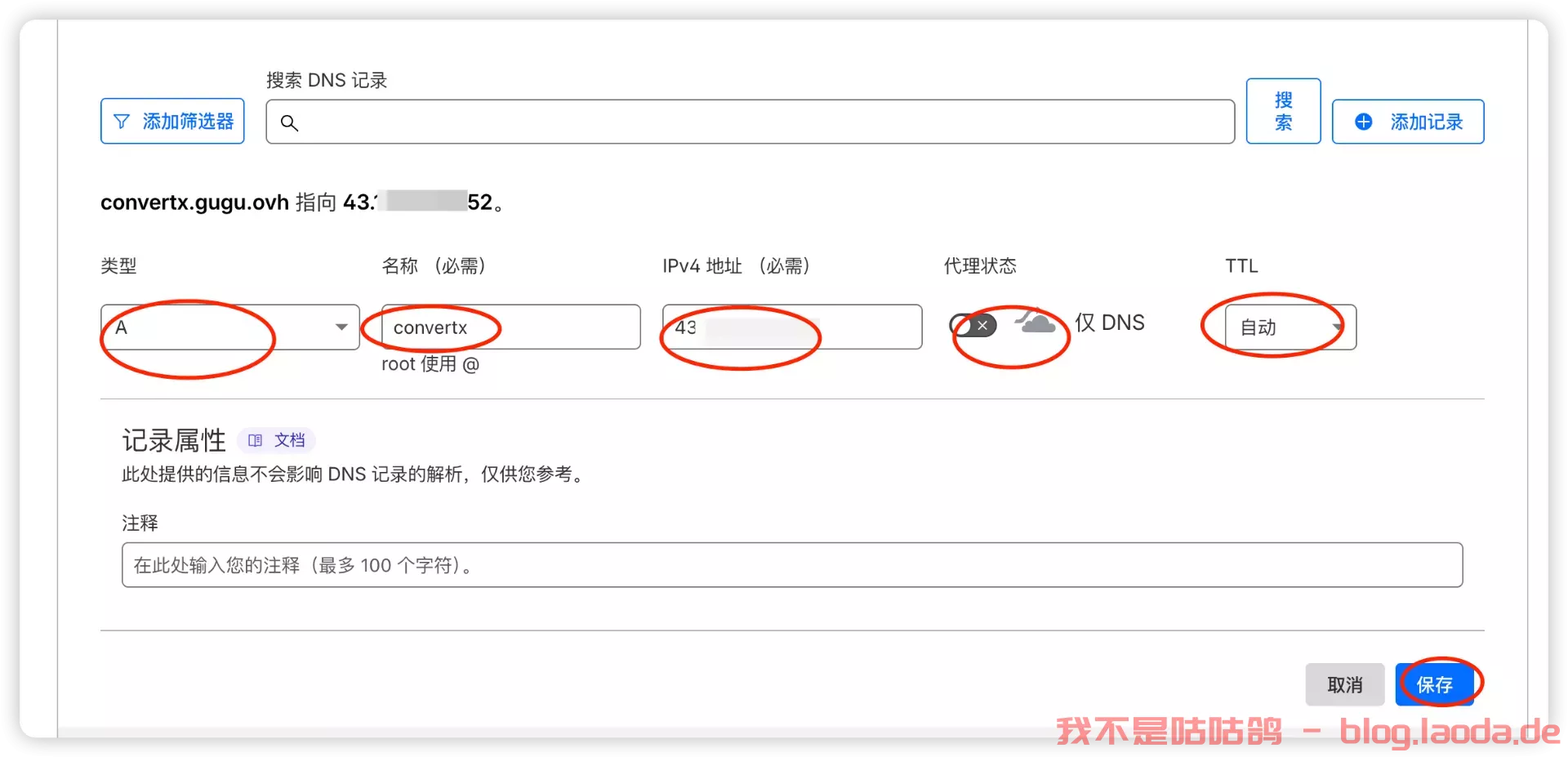
之后,登陆 Nginx Proxy Manager(不会的看这个:安装 Nginx Proxy Manager(相关教程))
注意:
Nginx Proxy Manager(以下简称 NPM)会用到
80、443端口,所以本机不能占用(比如原来就有 Nginx)
直接丢几张图:
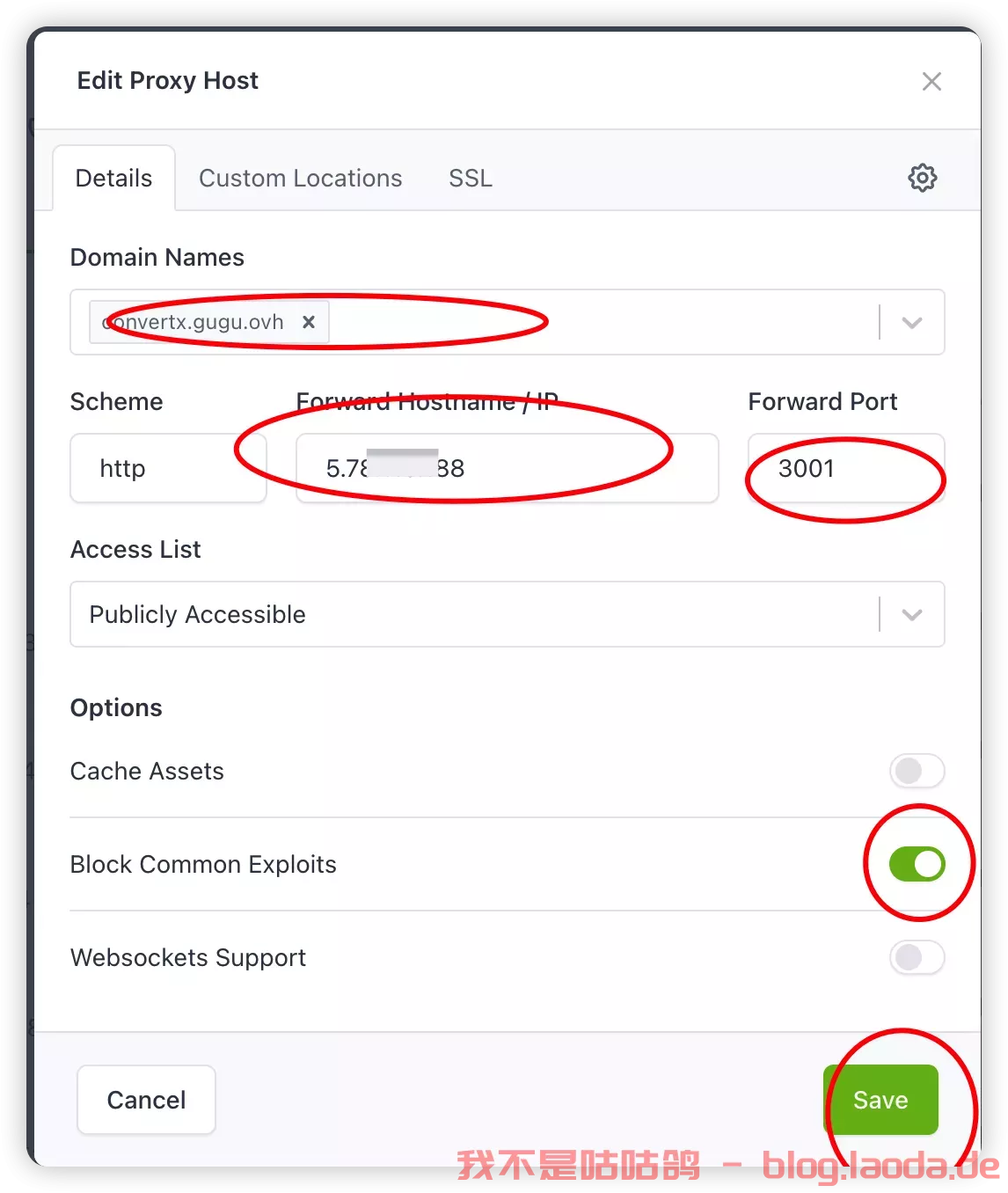
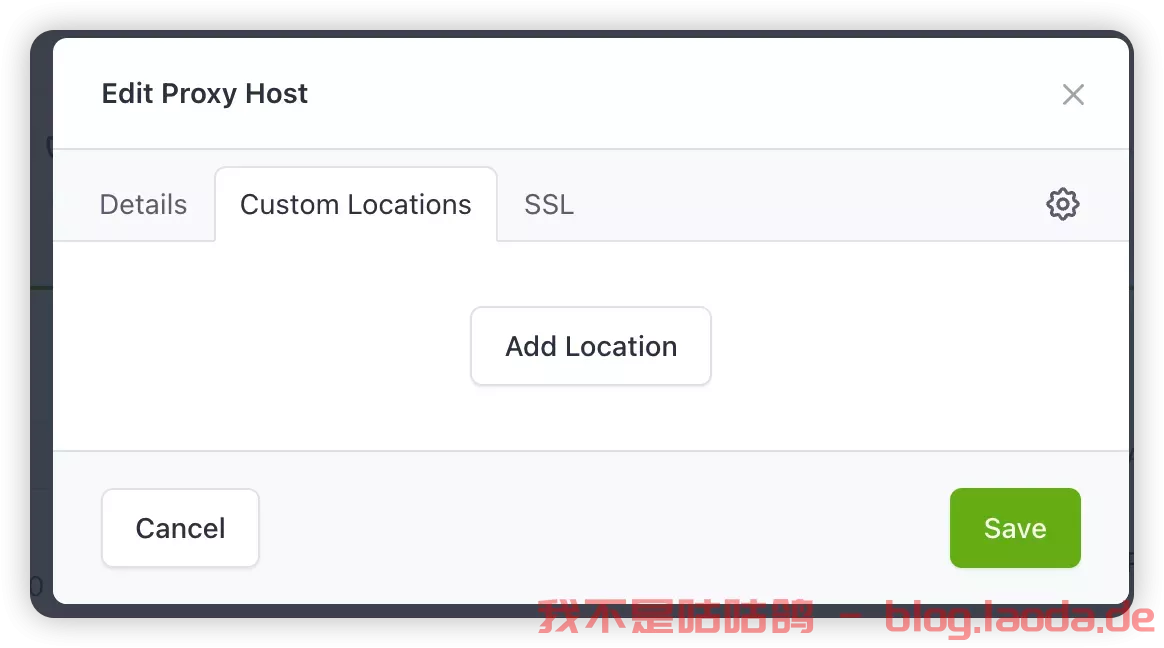
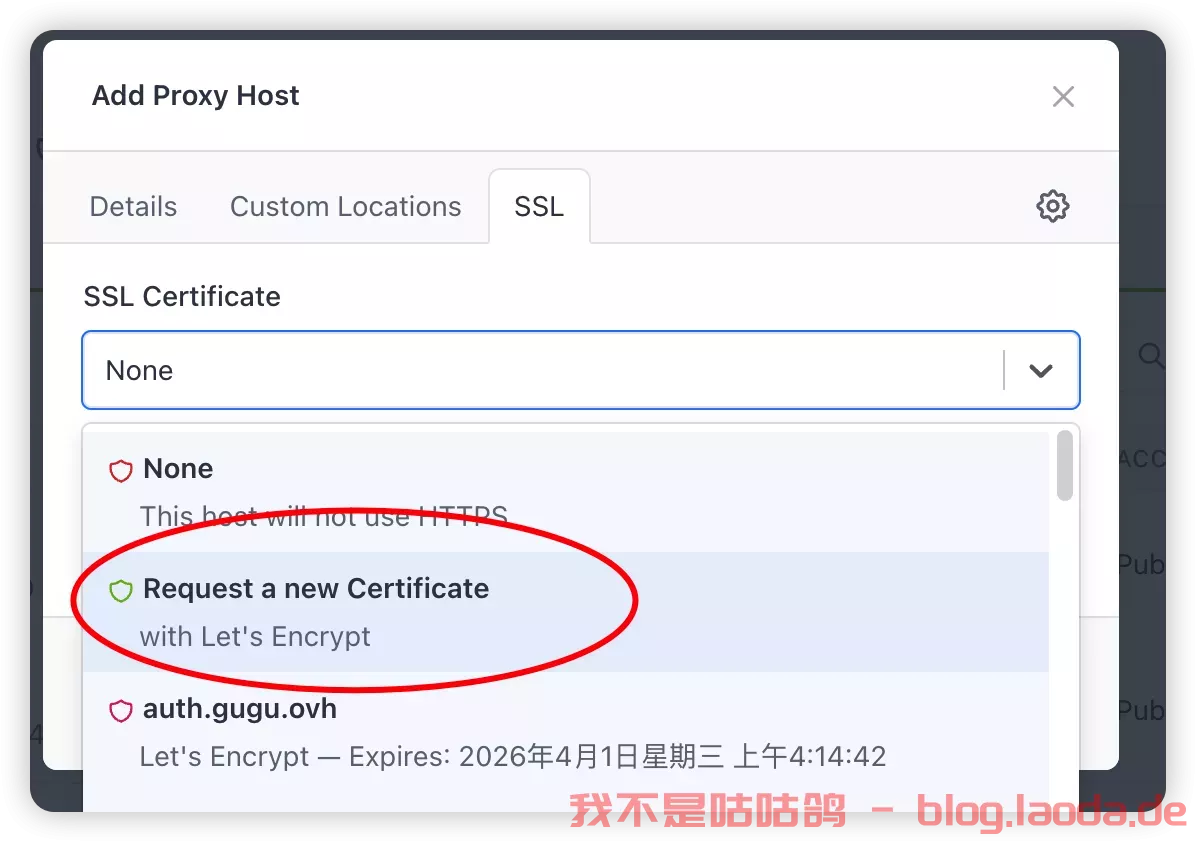
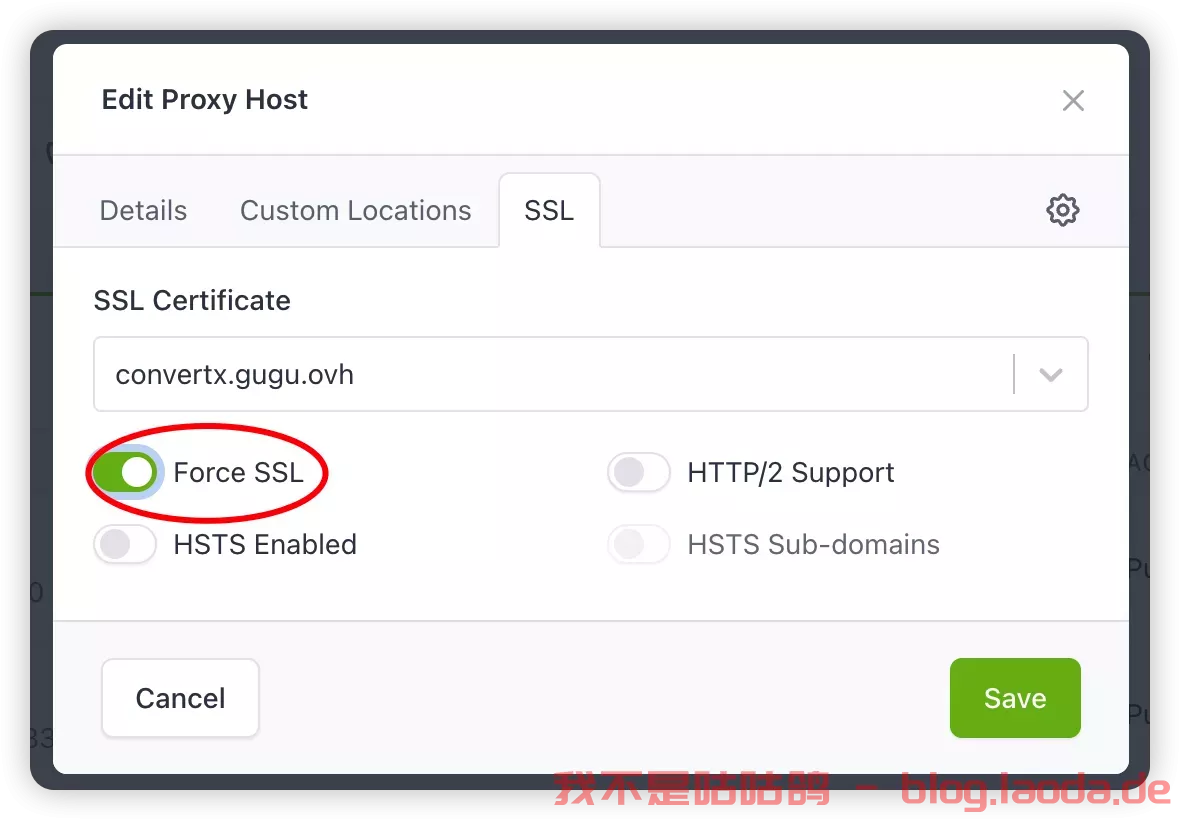
注意填写对应的
域名、IP和端口,按文章来的话,应该是3001
IP 填写:
如果 Nginx Proxy Manager 和 convertx 在同一台服务器上,可以在终端输入:
ip addr show docker0查看对应的 Docker 容器内部 IP。
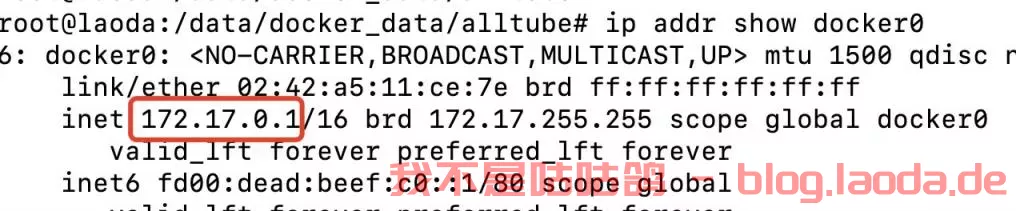
否则直接填 convertx 所在的服务器 IP 就行。
然后访问域名就可以访问了!
7.2 利用宝塔面板
发现还是有不少小伙伴习惯用宝塔面板,这边也贴一个宝塔面板的反代配置:
直接新建一个站点,不要数据库,不要 php,纯静态即可。
然后打开下面的配置,修改 Nginx 的配置。
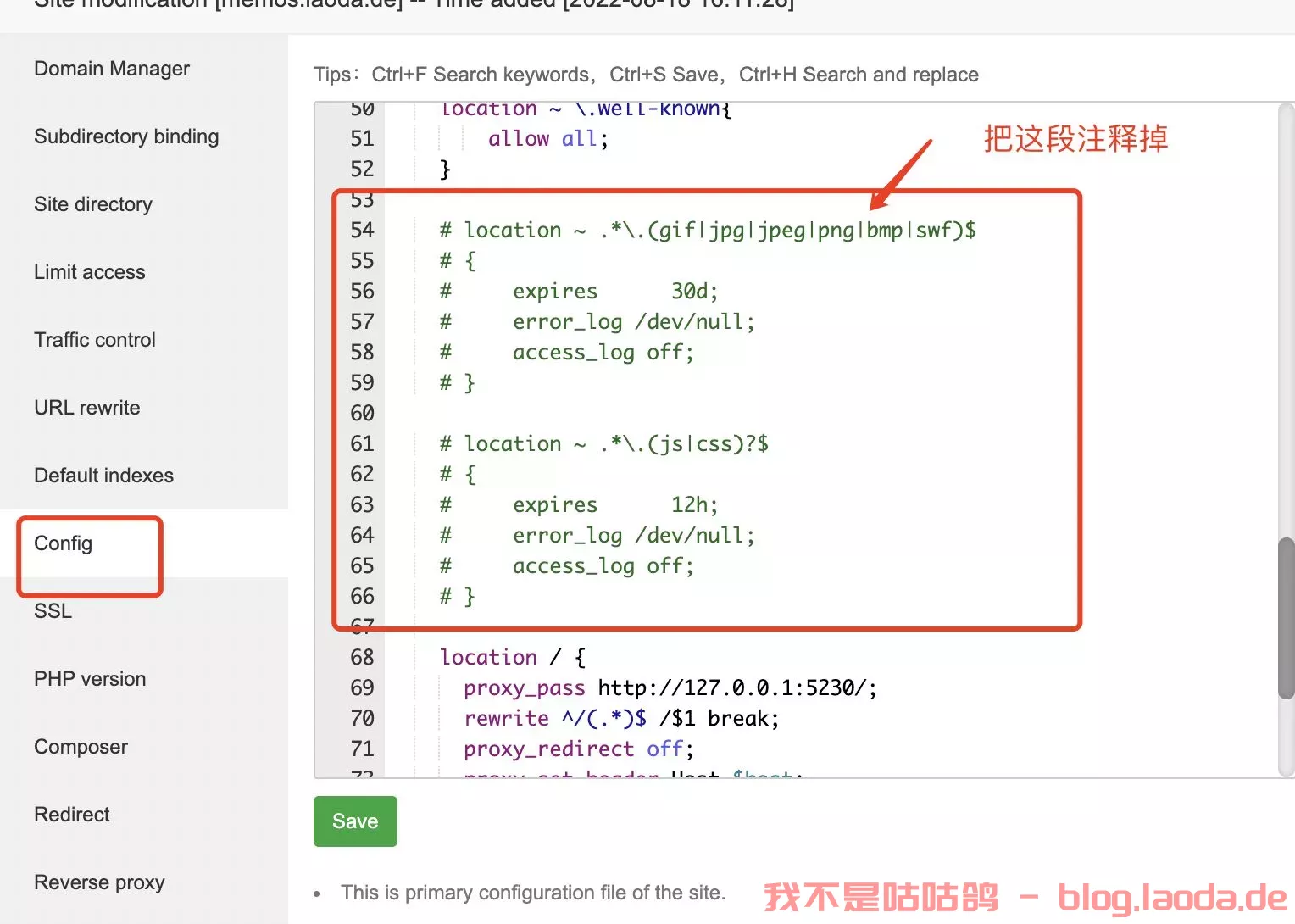
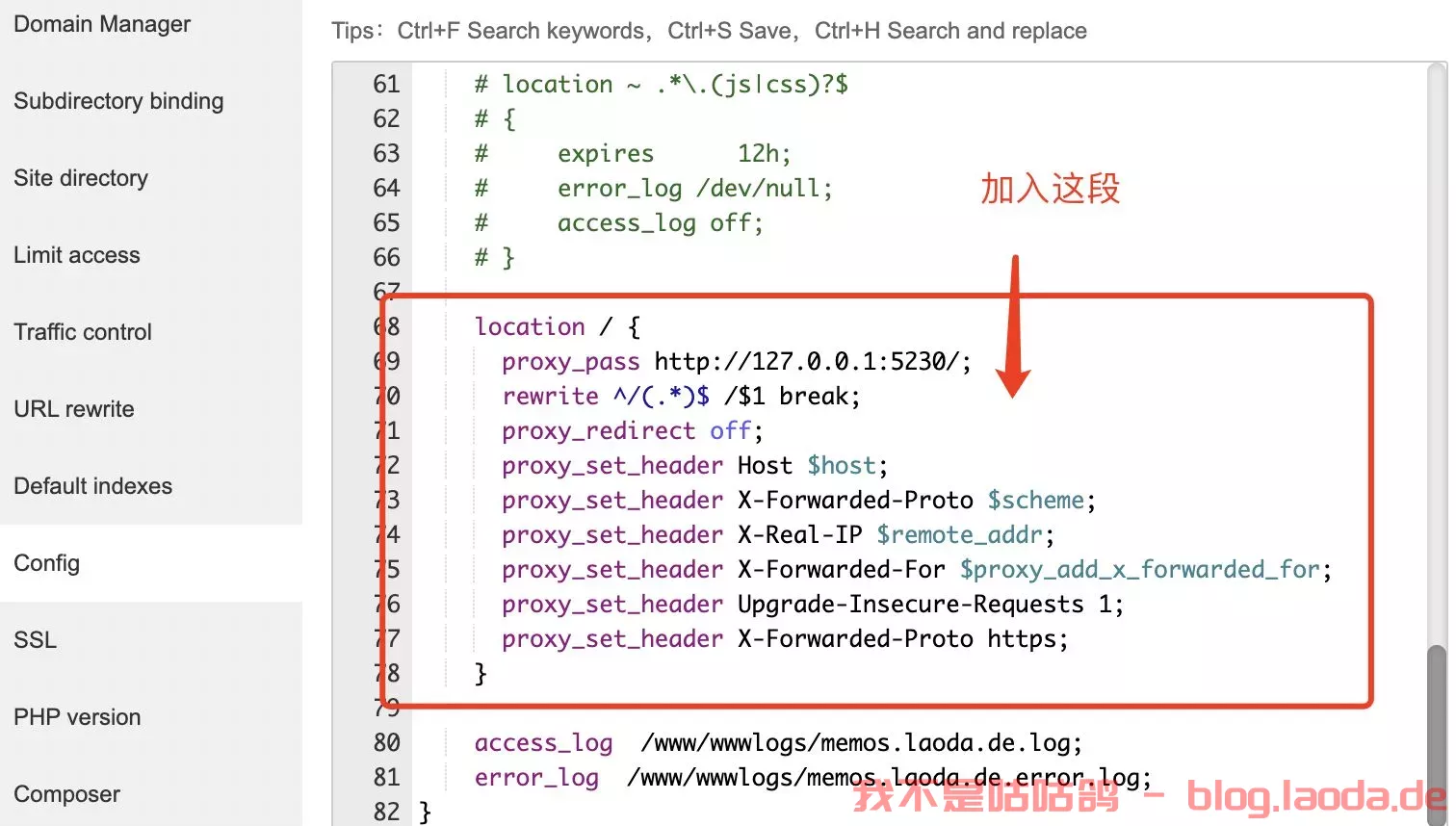
代码如下:
location / {
      proxy_pass http://127.0.0.1:3001/;       # 注意改成你实际使用的端口
      rewrite ^/(.*)$ /$1 break;
      proxy_redirect off;
      proxy_set_header Host $host;
      proxy_set_header X-Forwarded-Proto $scheme;
      proxy_set_header X-Real-IP $remote_addr;
      proxy_set_header X-Forwarded-For $proxy_add_x_forwarded_for;
      proxy_set_header Upgrade-Insecure-Requests 1;
      proxy_set_header X-Forwarded-Proto https;
    }
此方法对 90% 的反向代理都能生效,然后就可以用域名来安装访问了。
有同学可能会问,为什么不直接用宝塔自带的反向代理功能。
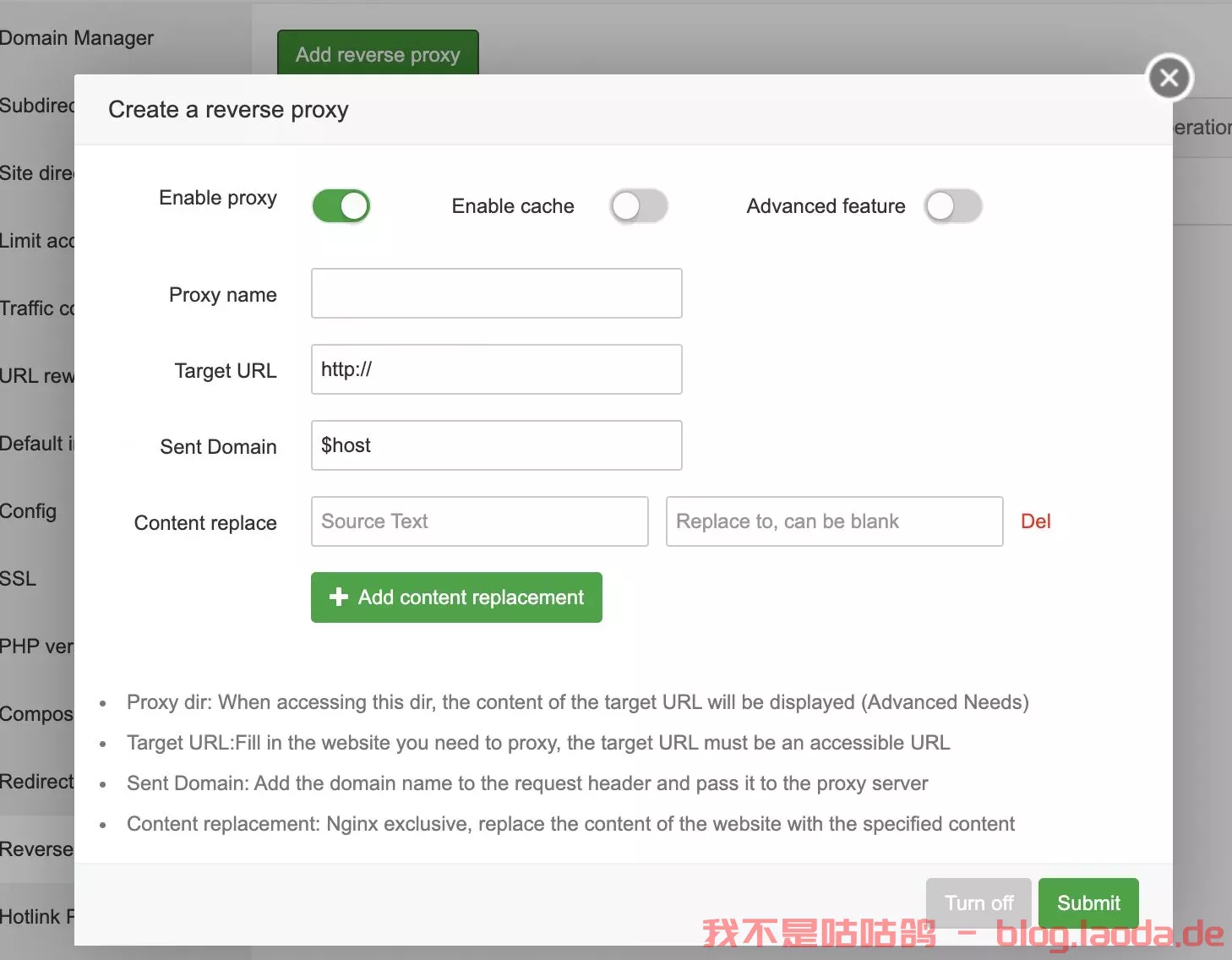
也可以,不过咕咕自己之前遇到过当有多个网站需要反代的时候,在这边设置会报错的情况 = =
所以后来就不用了,直接用上面的方法来操作了。
8. 使用教程
非常简单,所见即所得。
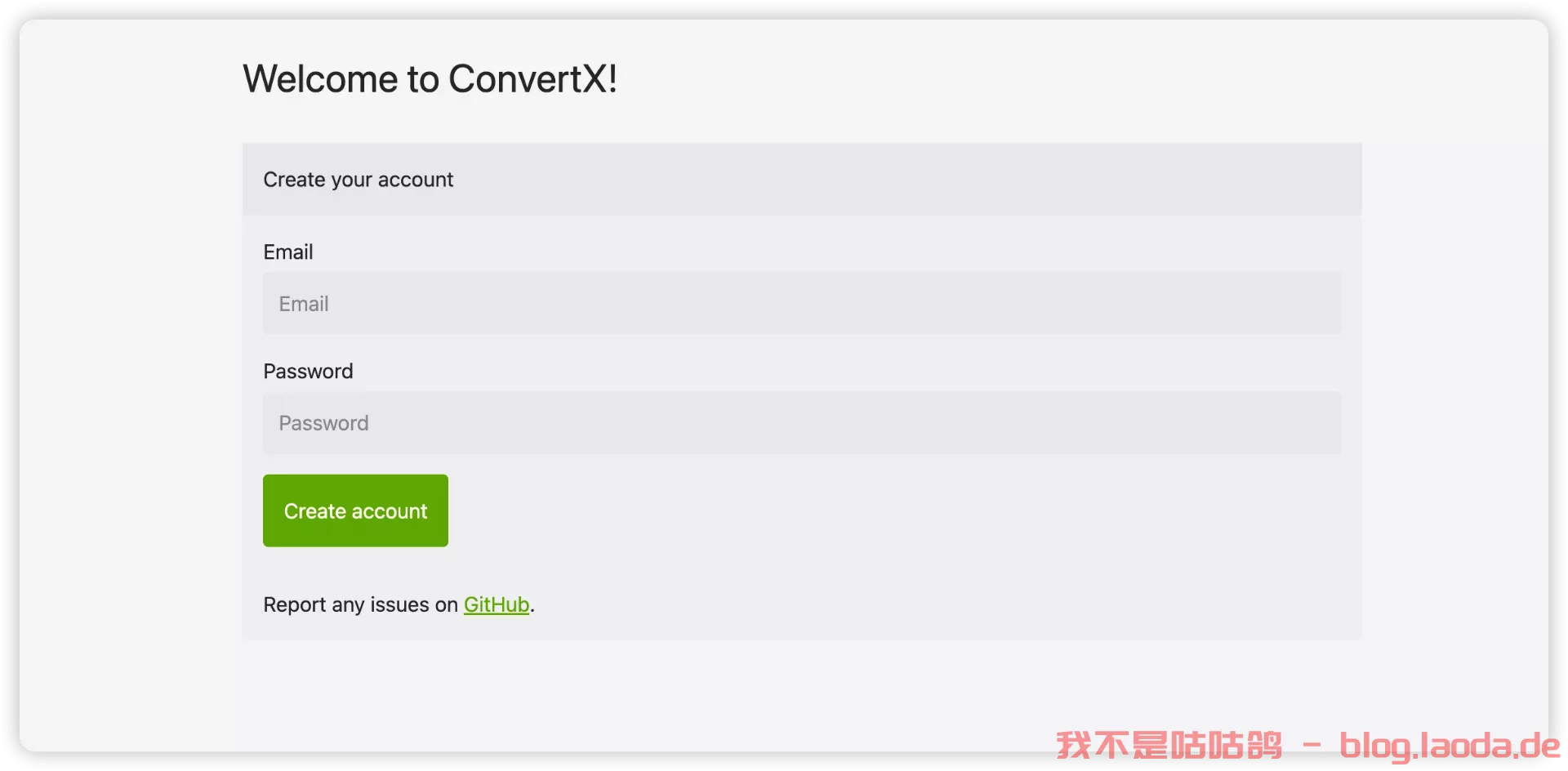
先注册账号:
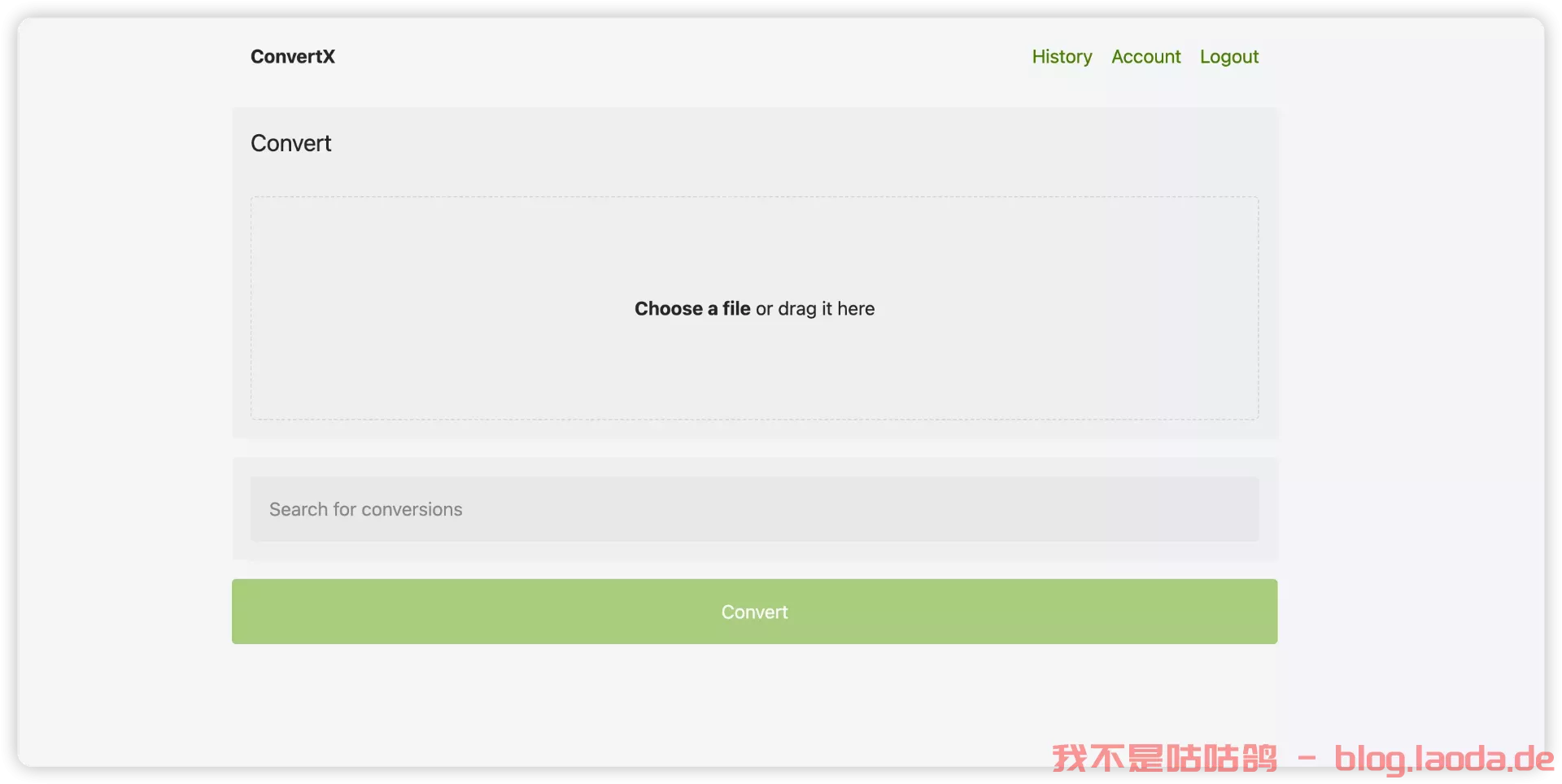
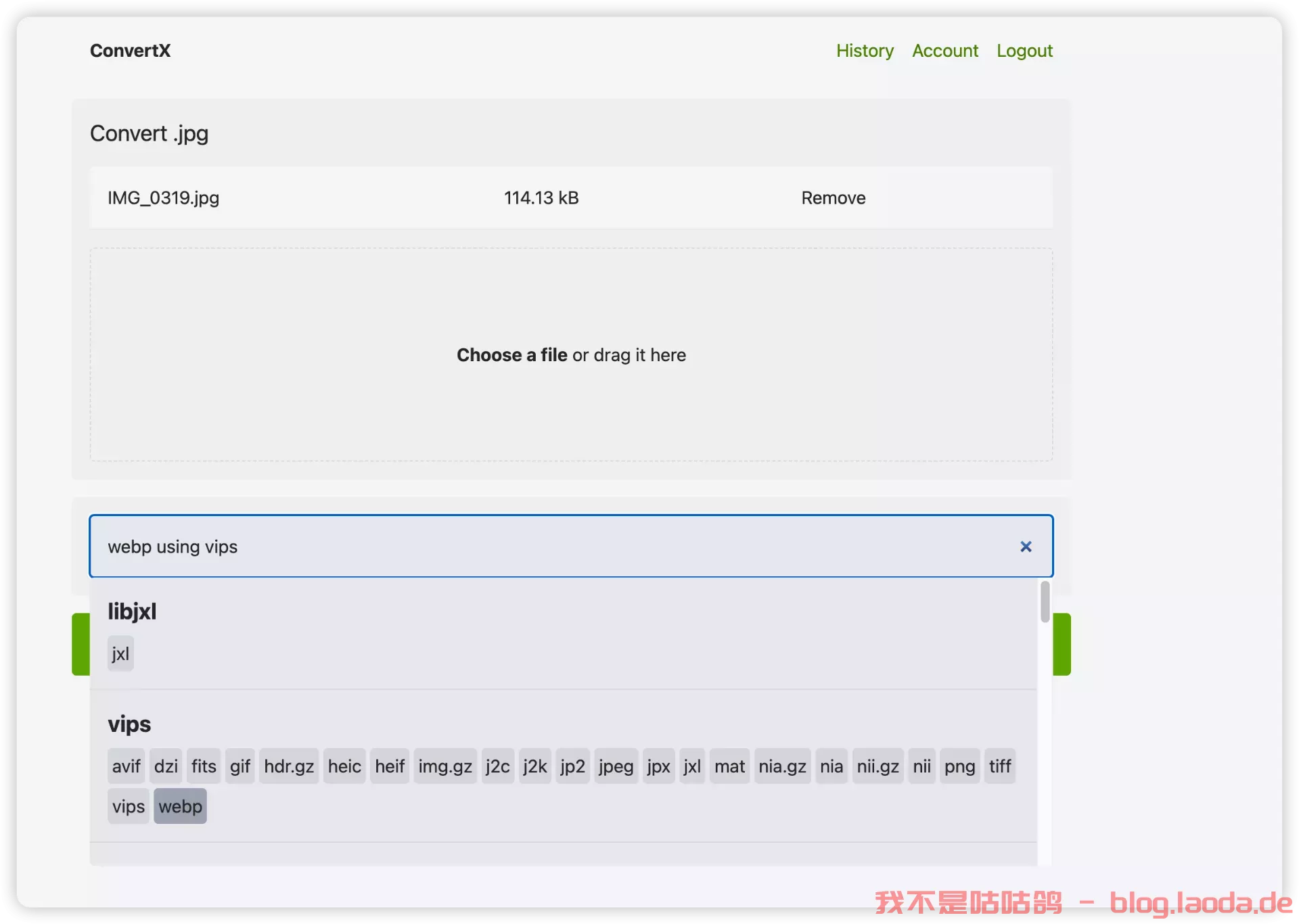
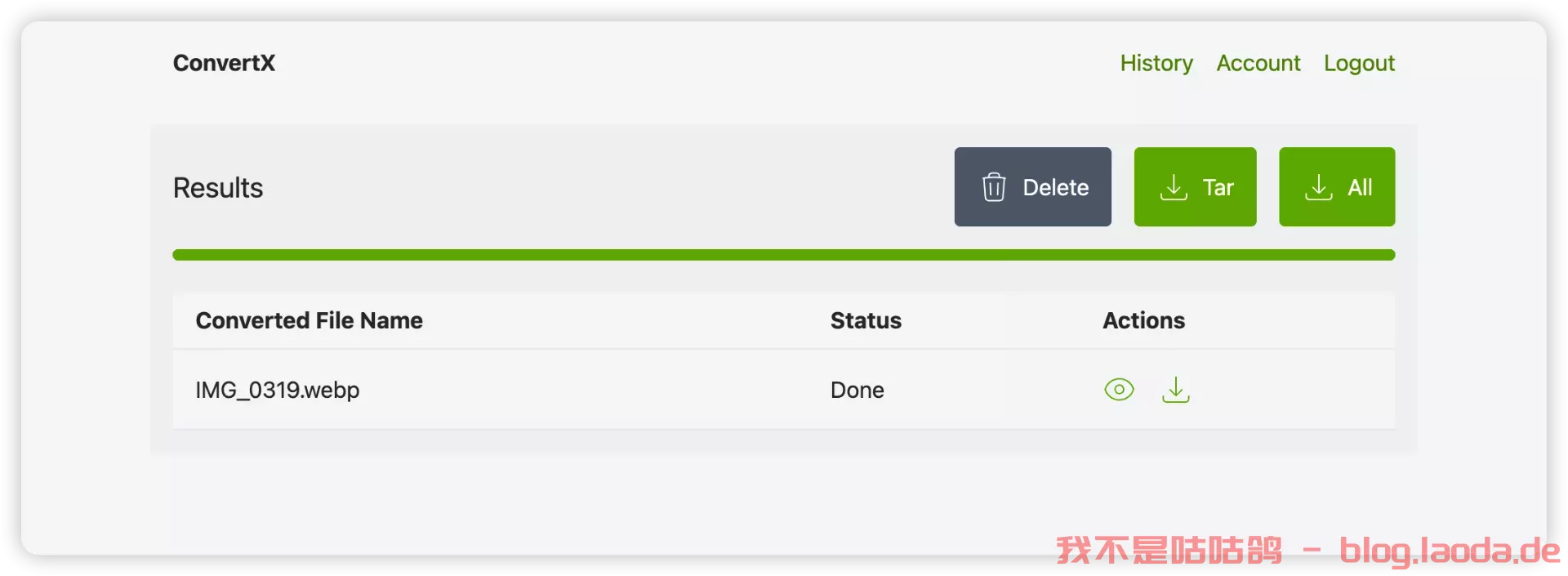
JPG 转换成 webp
MP4 转 AVI
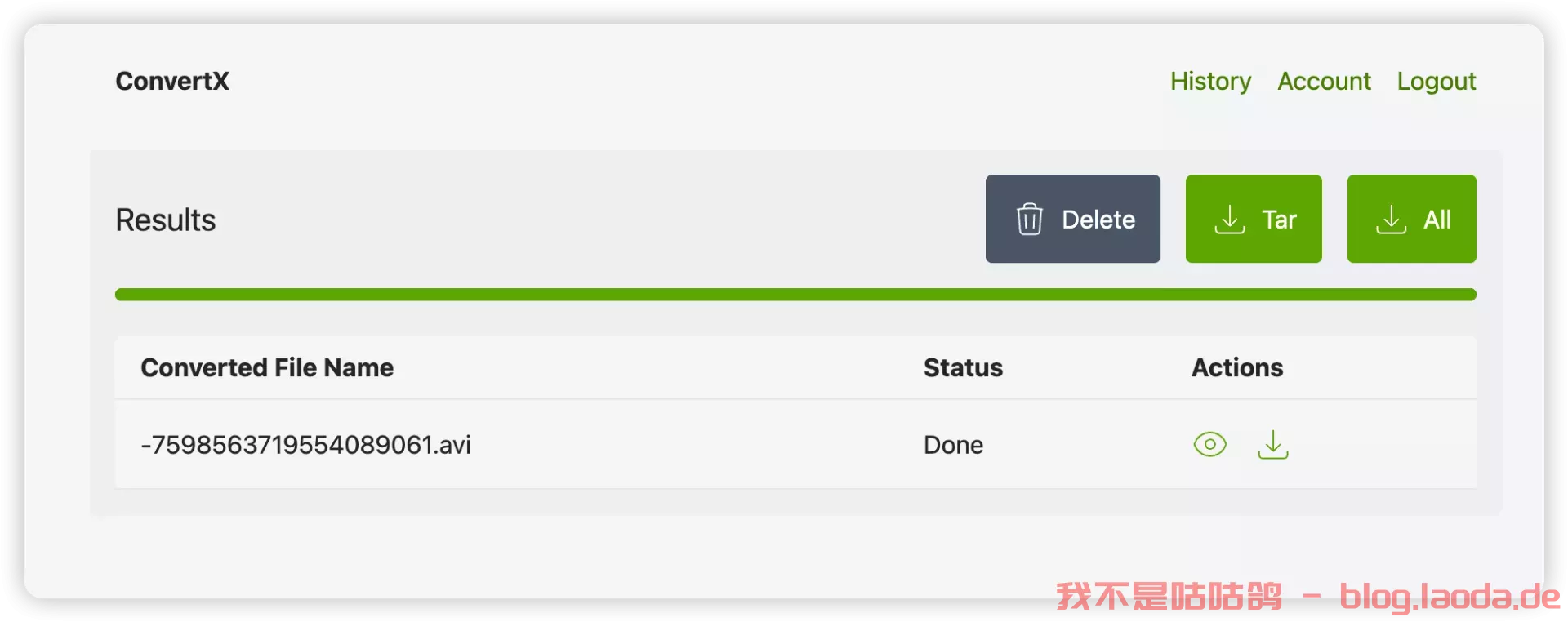
正常转换。
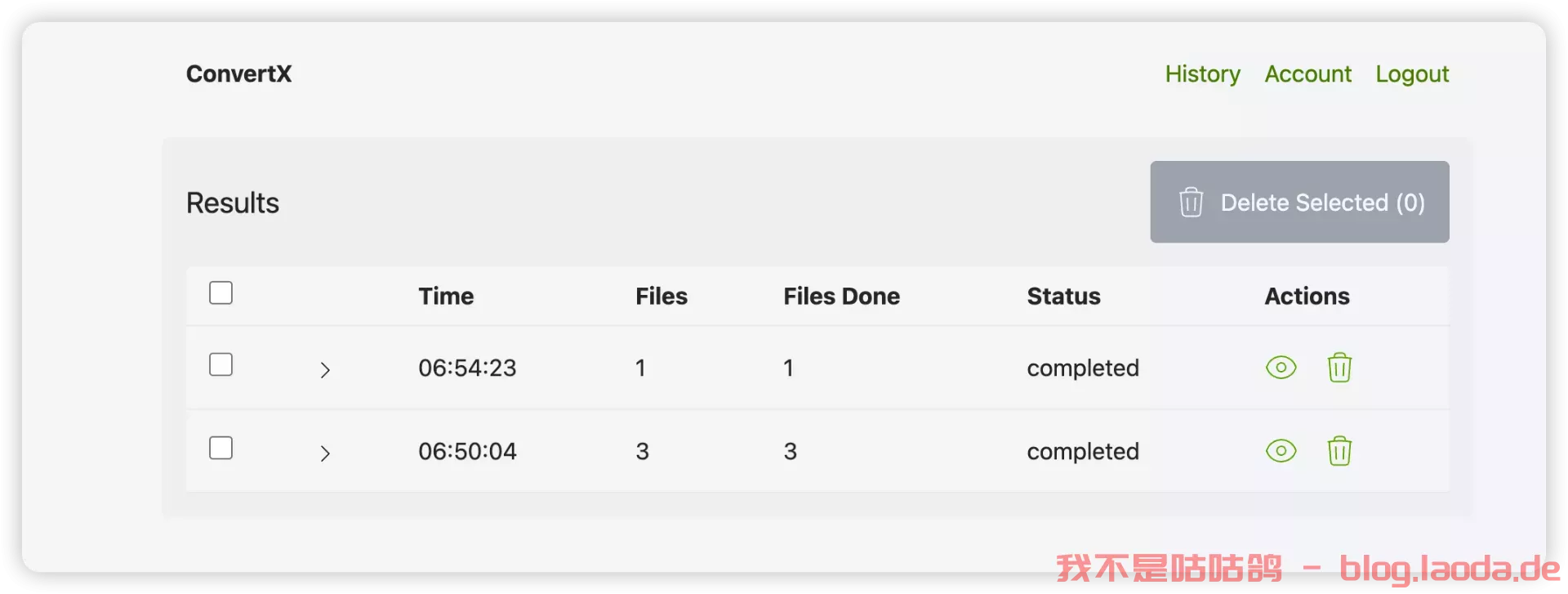
转换历史:
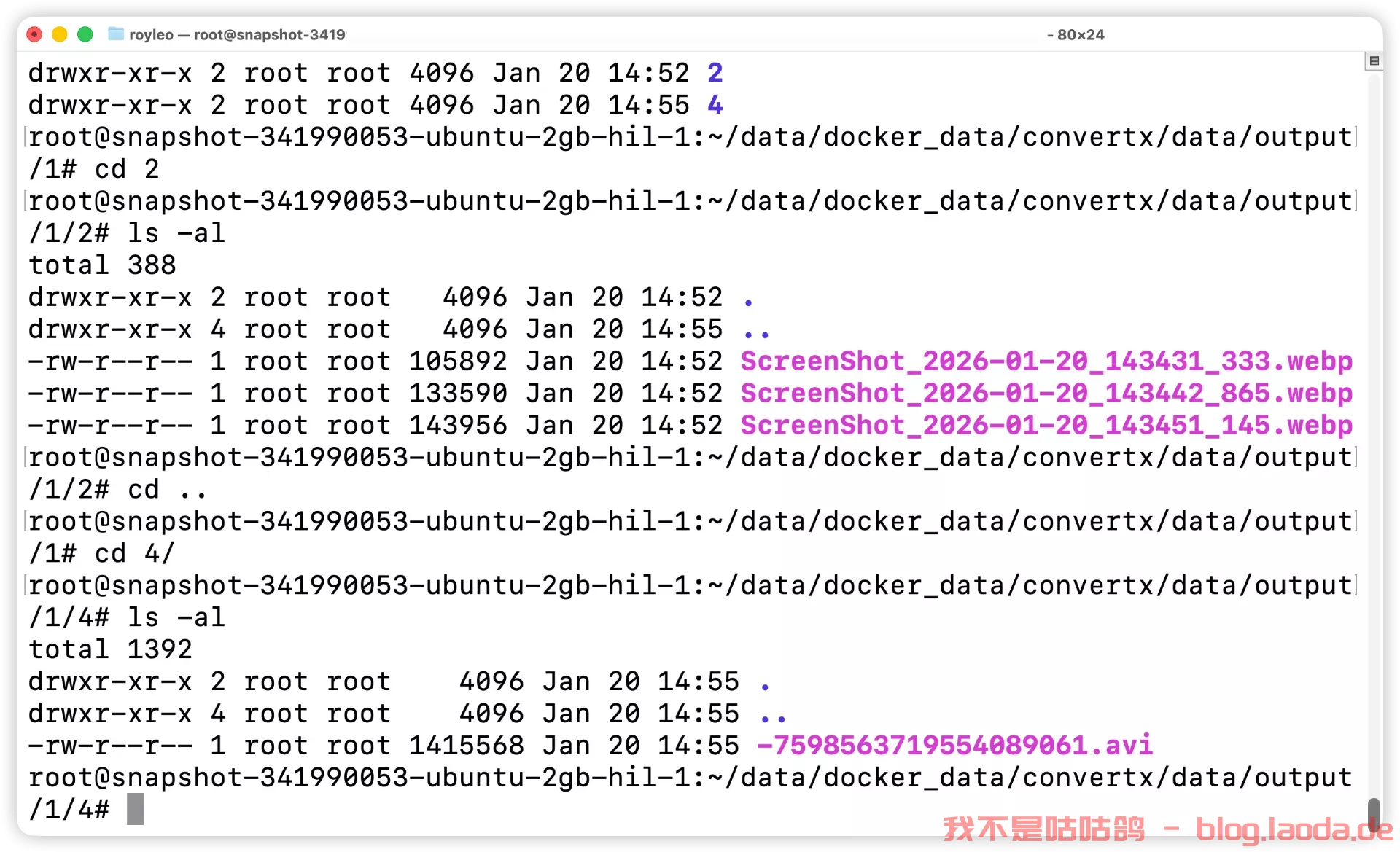
服务器里还是能看到文件的,
8.1 更新 convertx
这个项目后续会持续有更新,所以提供一个更新的方式。
cd /root/data/docker_data/convertx

docker compose pull

docker compose up -d    # 请不要使用 docker compose stop 来停止容器,因为这么做需要额外的时间等待容器停止;docker compose up -d 直接升级容器时会自动停止并立刻重建新的容器,完全没有必要浪费那些时间。

docker image prune  # prune 命令用来删除不再使用的 docker 对象。删除所有未被 tag 标记和未被容器使用的镜像
提示:
WARNING! This will remove all dangling images.
Are you sure you want to continue? [y/N]
输入 y
利用 Docker 搭建的应用,更新非常容易~
8.2 卸载 convertx
同样进入安装页面,先停止所有容器。
cd /root/data/docker_data/convertx

docker compose down

cd ..

rm -rf /root/data/docker_data/convertx  # 完全删除
可以卸载得很干净。
9. 使用问题
大家使用上有什么心得或者问题,欢迎评论区交流~
10. 结尾
祝大家用得开心,有问题可以去 GitHub 提 Issues,也可以在评论区互相交流探讨。
同时,有能力给项目做贡献的同学,也欢迎积极加入到 项目 中来,贡献自己的一份力量!
最后,感谢作者 @C4illin 的辛苦付出,让我们能用到这么优秀的项目!欢迎大家都去给这个项目点个 star。
参考资料
官方 GitHub:https://github.com/C4illin/ConvertX
---------------
如何觉得文章内容不错,欢迎点击一下广告,支持一下咕咕😍😍😍
原创文章,作者:Roy,如若转载,请注明出处:https://iwanlab.com/docker-compose-install-convertx/